这个错误通常是由于目标电脑的安全策略(如用户权限、SMB签名、来宾访问策略)与您当前使用的账户不匹配导致的
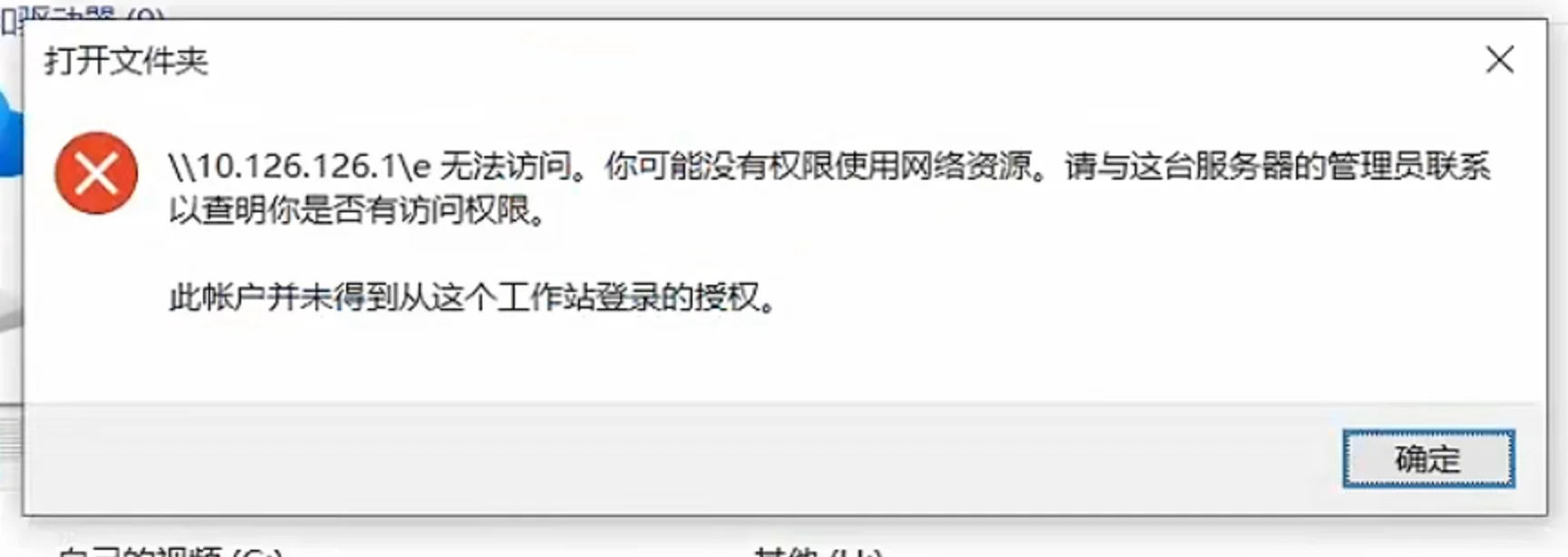
出现这个情况时,也用其他电脑相同账户连接正常,就这台电脑连接提示此帐户并未得到从这个工作站登录的授权
那么问题就被锁定在是这台机子的问题
问题在于:这台电脑在向服务器发起连接时,没有使用您输入的 administrator 账户,而是强行发送了当前登录的 Windows 账户信息(或者一个空/无效的凭证),被服务器拒绝了。
我遇到的是当前登录账户与目标服务器同名administrator
这是一个非常隐蔽的问题:
但服务器上的 administrator 密码和您这台电脑上的 administrator 密码很可能不同,于是服务器直接拒绝。
解决方法一
强制使用其他凭据映射
在访问共享时,不要直接双击打开,而是:
-
在文件资源管理器地址栏输入 \\IP地址 后,先不要回车。
-
点击菜单栏的 “映射网络驱动器”。
-
在“文件夹”处输入路径,勾选“使用其他凭据连接”。
-
点击完成,这时会强制弹出登录框,输入服务器上 administrator 的正确密码。
解决方法二
集中精力在这台电脑上 **删除凭据 **
清除保存的旧凭据
Windows 会记住您之前访问该服务器时使用的账号密码,即使您现在输入 administrator,它也可能在后台发送了旧的错误密码,导致“授权失败”。
-
打开控制面板 -> 用户账户 -> 凭据管理器(或者直接在搜索栏搜“凭据管理器”)。
-
点击 “Windows 凭据”。
-
在“普通凭据”列表中,查找您要访问的那台电脑的IP地址或主机名(例如 \\192.168.1.100 或 \\SERVER)。
-
找到后,点击展开,然后选择“删除”。(删除后也可以手动重新添加一遍用户名和密码)
-
重启这台电脑,再次尝试访问共享文件夹,这次会强制弹出登录框,输入正确的 administrator 密码即可。
注意,方法二删除后添加凭证数据必须要重启当前电脑凭证才会生效,
我当时删除添加了凭证好几遍,还是出现提示此帐户并未得到从这个工作站登录的授权,最后重启了一下电脑,成功连接上去了
只要前面这些工作步骤做好,重启一下电脑大概率就解决问题了